
Закупки в «1С:УНФ»: от заказа поставщику до поступления, возврата и контроля цен
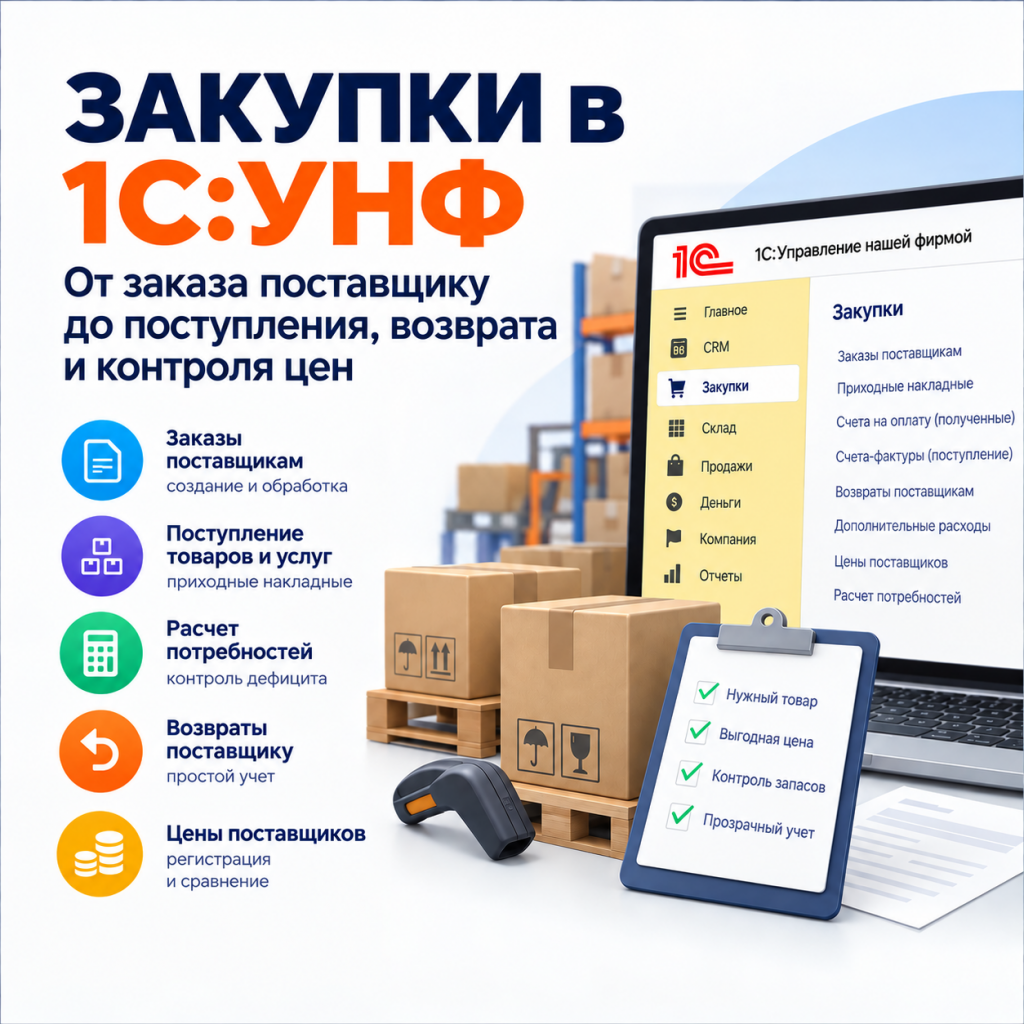
Закупочный процесс в «1С:Управление нашей фирмой» можно вести как последовательную цепочку документов: зафиксировать потребность, оформить заказ поставщику, зарегистрировать полученный счет, отразить поступление товаров и услуг, учесть дополнительные расходы, а при необходимости оформить возврат.
Отдельный блок возможностей связан с ценами поставщиков. В «1С:УНФ» можно сохранять цены контрагентов, использовать их при планировании закупок, автоматически подставлять в документы и сравнивать предложения разных поставщиков.
В этой инструкции пошагово разберем основные инструменты подсистемы «Закупки»: от создания заказа поставщику и расчета потребностей до приходной накладной, счета-фактуры, дополнительных расходов и сравнения цен.
1. Создаем заказ поставщику
Документ «Заказ поставщику» используется для подтверждения договоренностей о приобретении товаров у поставщика.
Он может использоваться, в частности, когда по заказу покупателя нужно обеспечить товар, которого сейчас нет на складе.
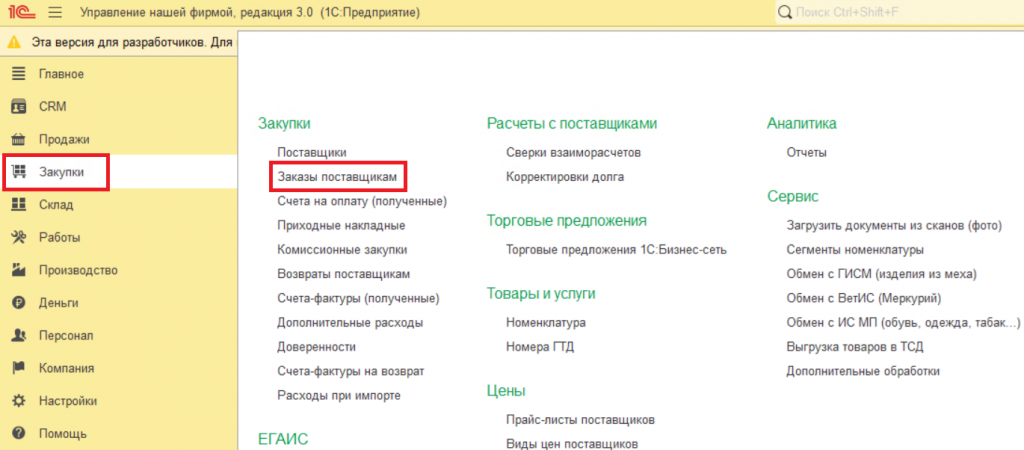
Перейдите в раздел «Закупки» и откройте журнал «Заказы поставщикам».
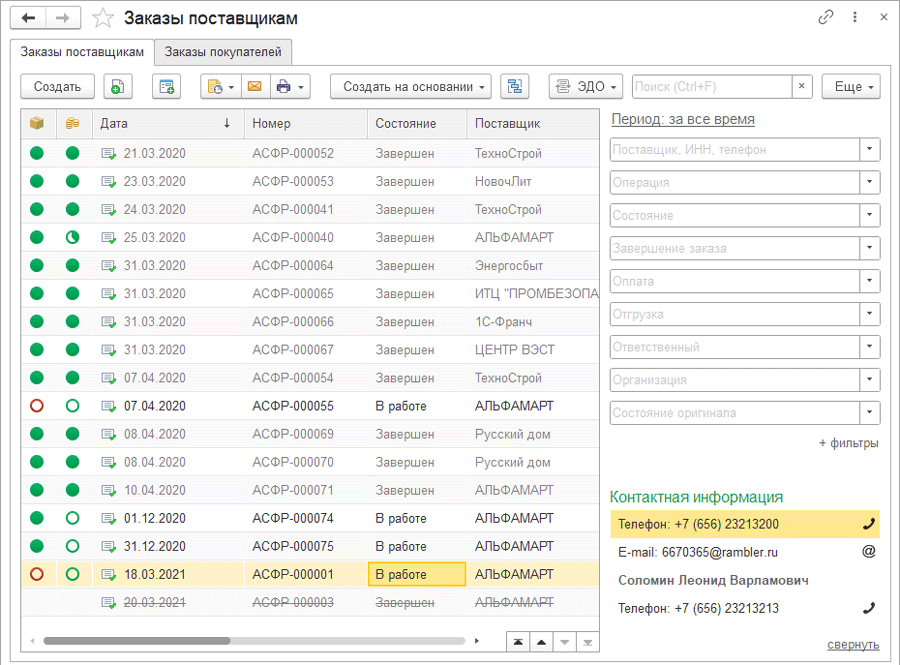
В журнале отображается список созданных заказов и их состояние.
Новый заказ можно создать двумя способами:
- нажать «Создать» в журнале заказов;
- создать заказ на основании другого документа, например «Заказа покупателя».
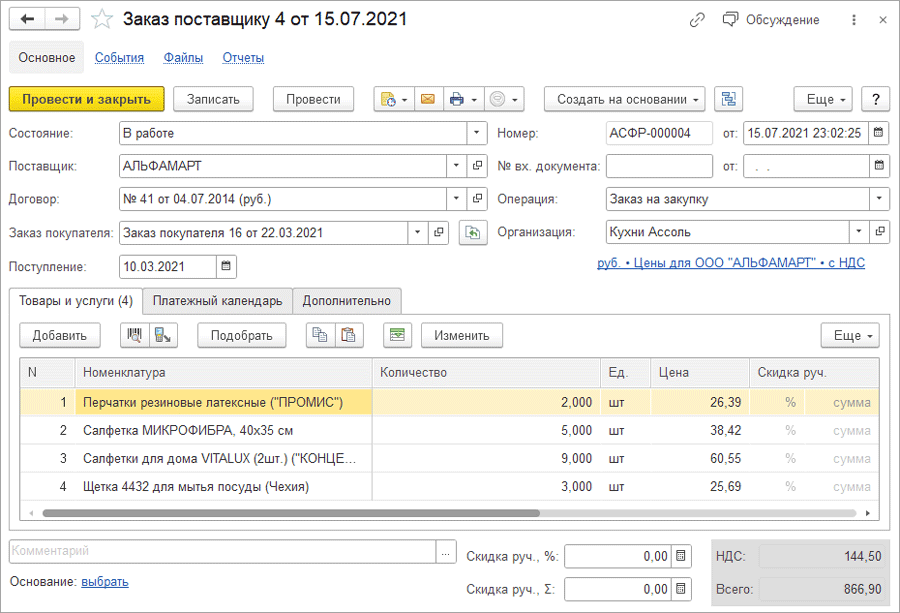
В форме заказа заполните шапку документа и данные на вкладке «Товары и услуги», а при необходимости — «Платежный календарь». После этого сохраните документ.
2. Рассчитываем потребность в запасах
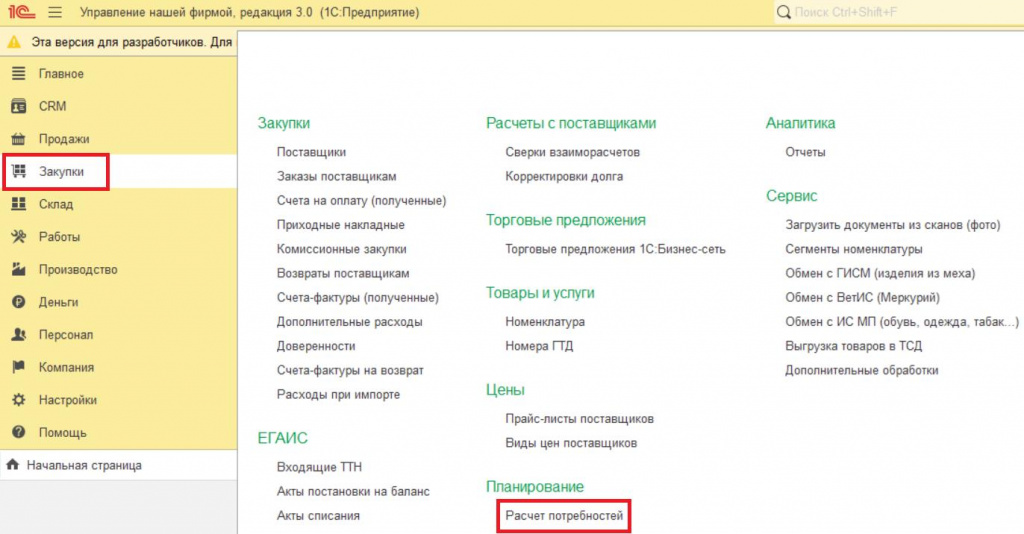
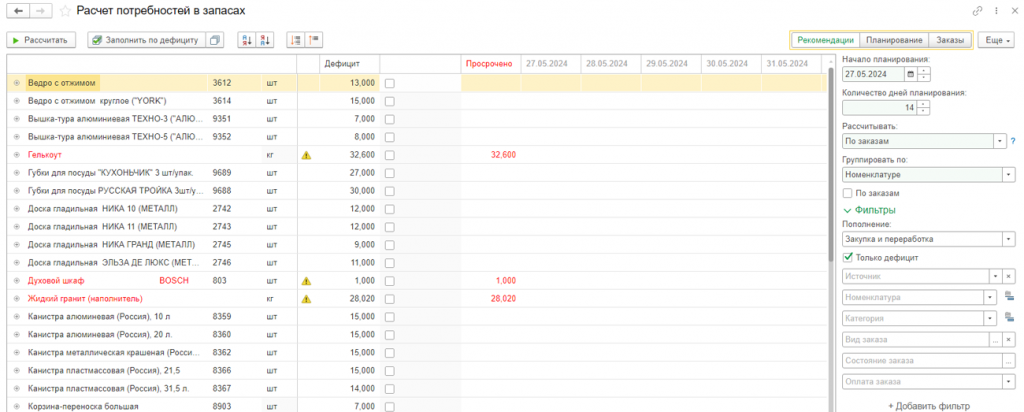
В «1С:УНФ» предусмотрена обработка «Расчет потребностей», которая позволяет определить запасы, по которым возникает дефицит, и спланировать их пополнение.
Открыть обработку можно из раздела «Закупки».
Расчет выполняется в три этапа.
Шаг 1. Рекомендации
На вкладке «Рекомендации» рассчитываются:
- дефицит запасов;
- величина просроченной потребности;
- прогноз возникновения потребности.
Шаг 2. Планирование
На вкладке «Планирование» задается способ пополнения запасов и указывается поставщик.
Шаг 3. Заказы
На вкладке «Заказы» формируются документы для пополнения запасов.
3. Регистрируем полученный счет от поставщика
Документ «Счет на оплату (полученный)» фиксирует факт выставления счета поставщиком.
Он может быть создан на основании заказа поставщику или приходной накладной и содержит информацию о товарах, цене и количестве.
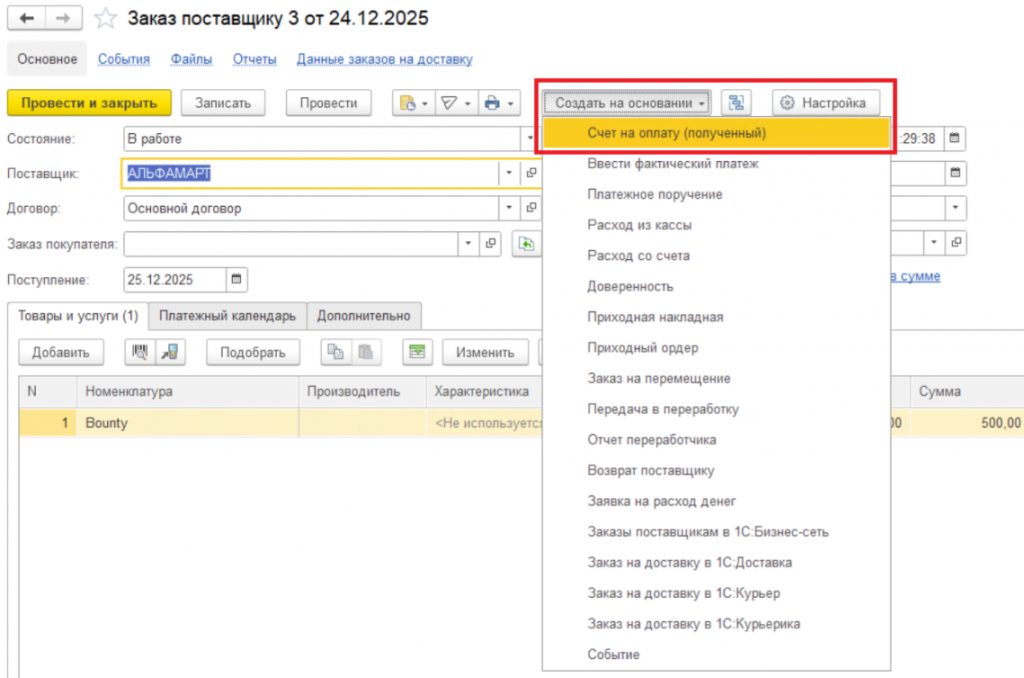
Из заказа поставщику выберите «Создать на основании» → «Счет на оплату (полученный)».
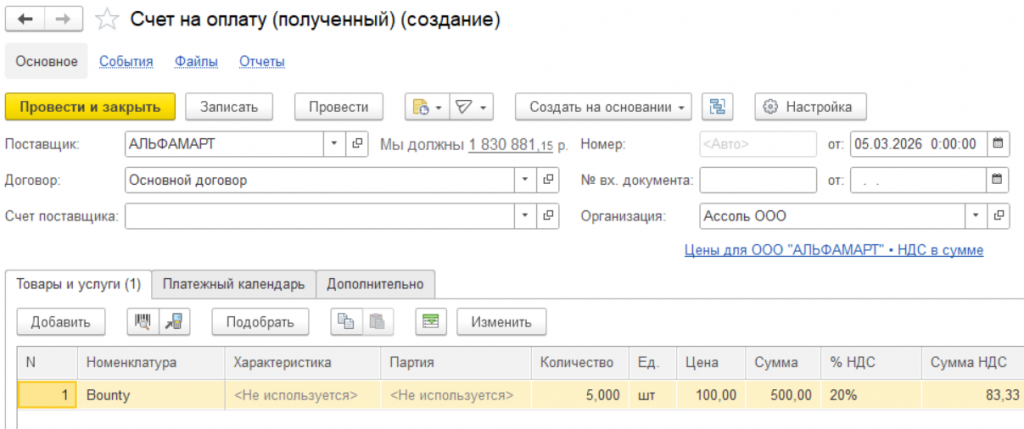
В созданном документе отражаются поставщик, договор, организация, данные счета и табличная часть с товарами и услугами.
4. Оформляем поступление товаров и услуг
Фактическое поступление товаров и услуг от поставщика отражается документом «Приходная накладная».
Приходную накладную можно создать на основании заказа поставщику или счета на оплату.
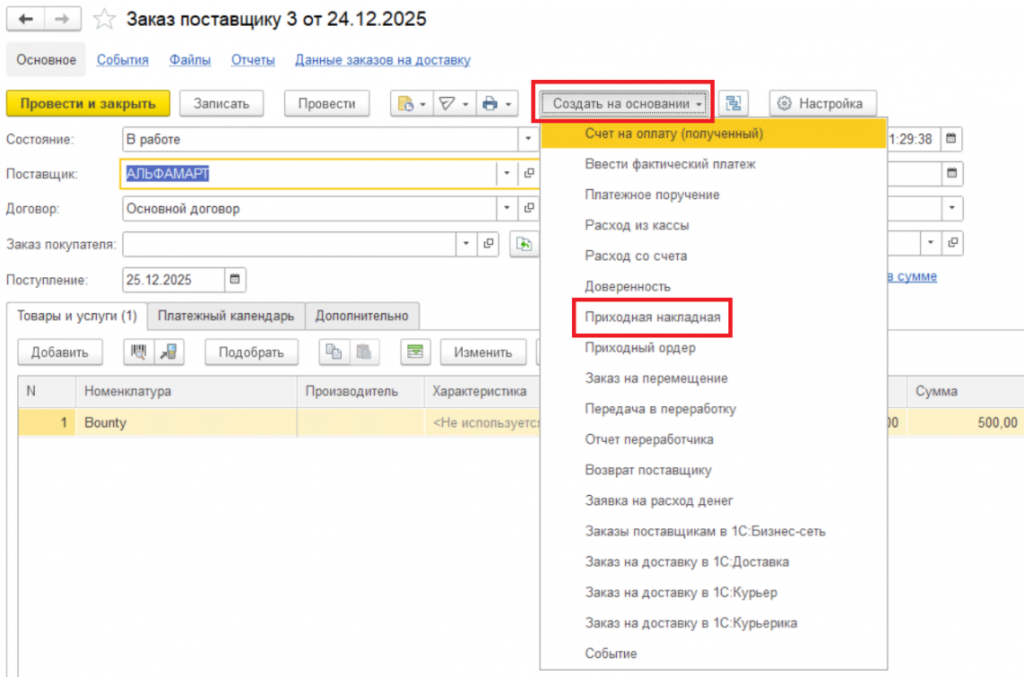
При создании документа заполняются шапка и табличная часть. Если от поставщика поступают услуги, информация по ним вносится на вкладке «Услуги».
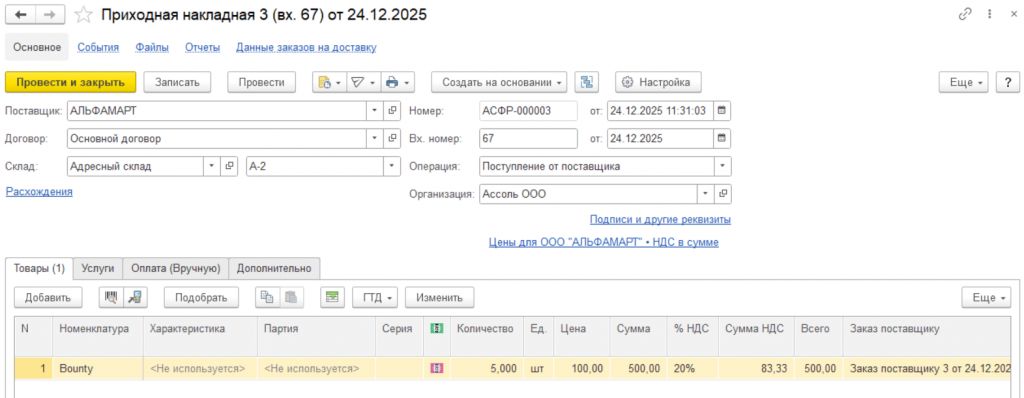
Приходные накладные хранятся в журнале «Приходные накладные».
5. Регистрируем счет-фактуру поставщика
Для регистрации счетов-фактур от поставщиков используется документ «Счет-фактура (Поступление)».
В нем также ведется учет номеров грузовых таможенных деклараций.
Счет-фактура может быть создан на основании:
- приходной накладной;
- заказа поставщику;
- отчета комиссионера;
- отчета комитенту;
- авансового отчета;
- дополнительных расходов.
В табличную часть вносятся данные по поступившим товарам.
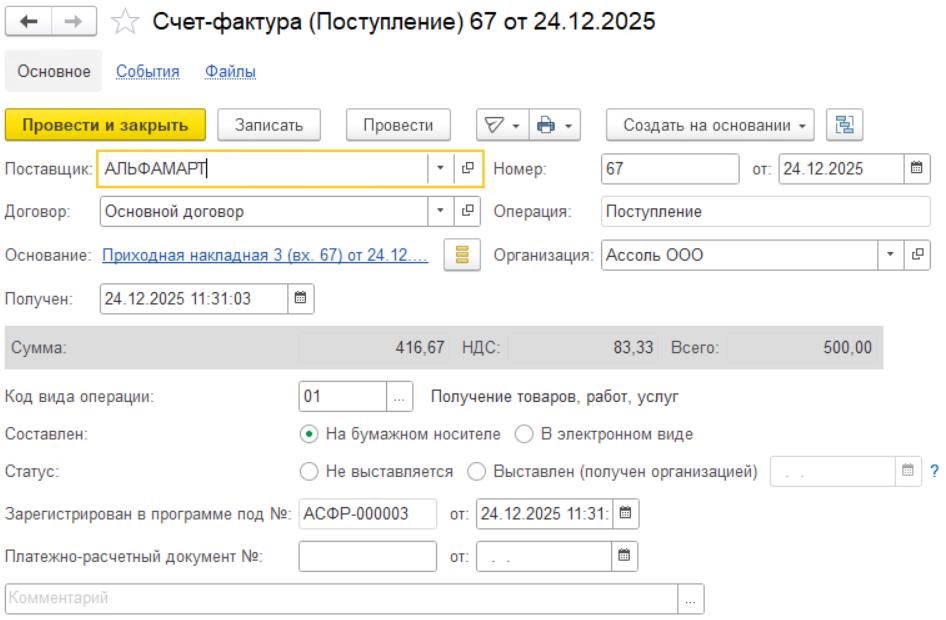
6. Оформляем возврат товара поставщику
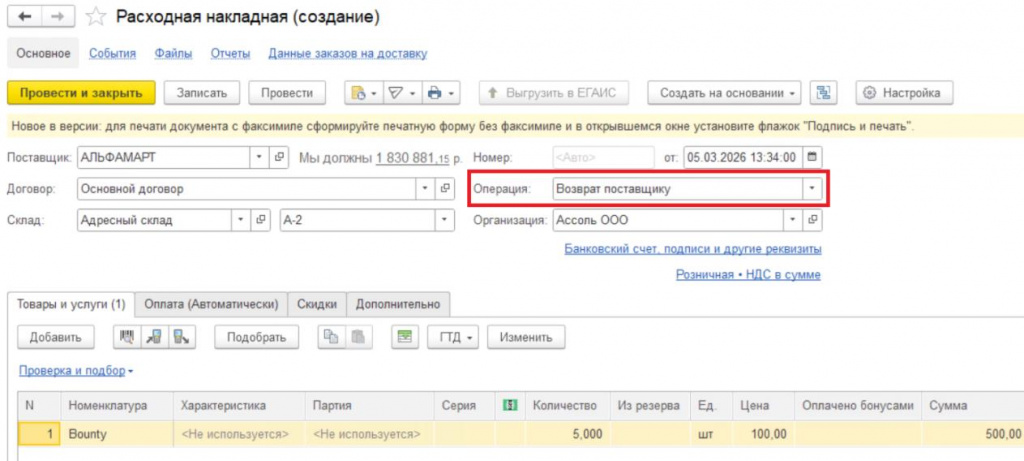
Если поступивший товар необходимо вернуть, используется «Расходная накладная» с видом операции «Возврат поставщику».
Документ можно создать на основании приходной накладной.
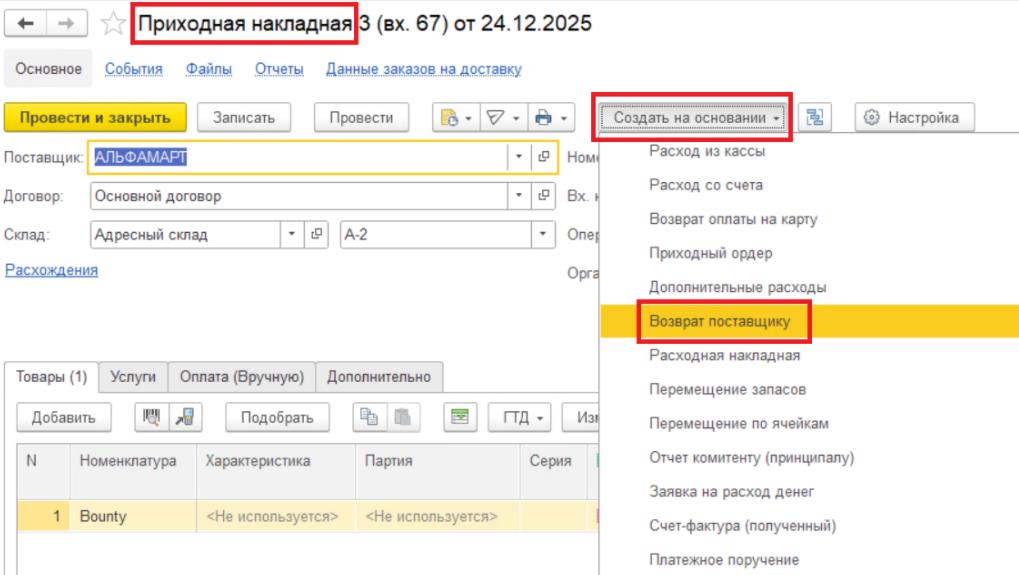
В форме возврата заполняется шапка и указываются товары, которые необходимо вернуть.
7. Учитываем дополнительные расходы
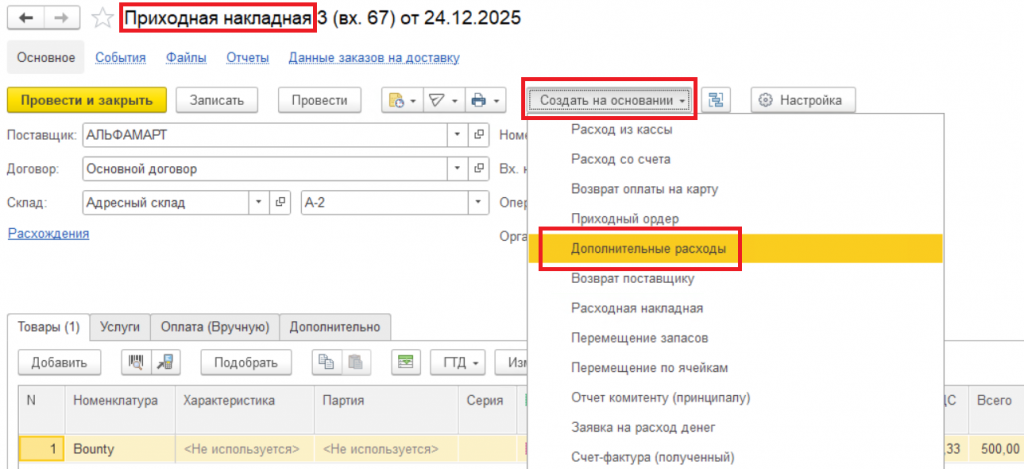
Если при закупке возникают дополнительные расходы, которые должны увеличить себестоимость полученных товаров, используется документ «Дополнительные расходы».
Его также можно создать на основании приходной накладной.
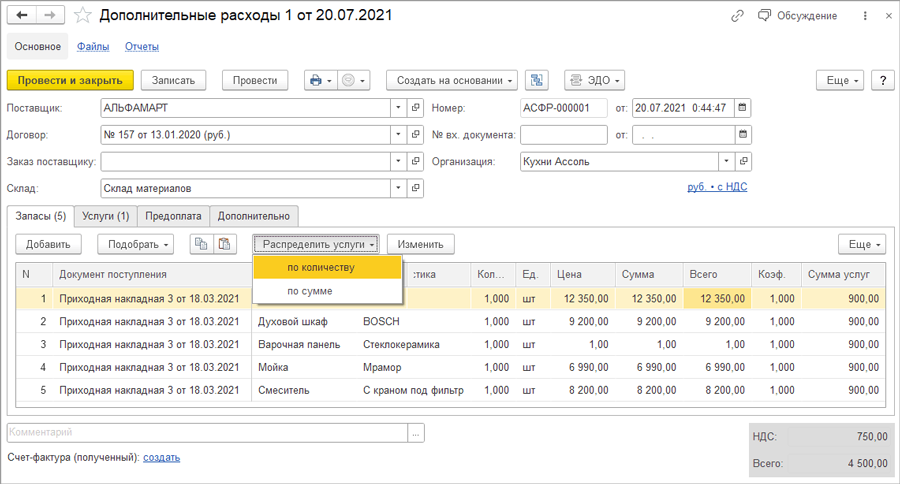
Табличную часть документа можно заполнить по нескольким документам поступления.
На вкладке «Услуги» указываются услуги, их количество и стоимость. Затем стоимость услуг распределяется на стоимость запасов на вкладке «Запасы» по кнопке «Распределить услуги».
8. Регистрируем цены поставщиков
В «1С:УНФ» можно хранить цены товаров поставщиков и конкурентов.
Зарегистрированные цены используются:
- при выборе выгодных предложений в «Расчете потребностей»;
- в отчетах;
- для автоматической подстановки в «Приходную накладную» и «Заказ поставщику»;
- в прайс-листах поставщиков.
Для регистрации цен в приходной накладной перейдите по ссылке «Цены для [Наименование контрагента]».
Установите флажок «Регистрировать цены поставщика» и укажите вид цен контрагента.
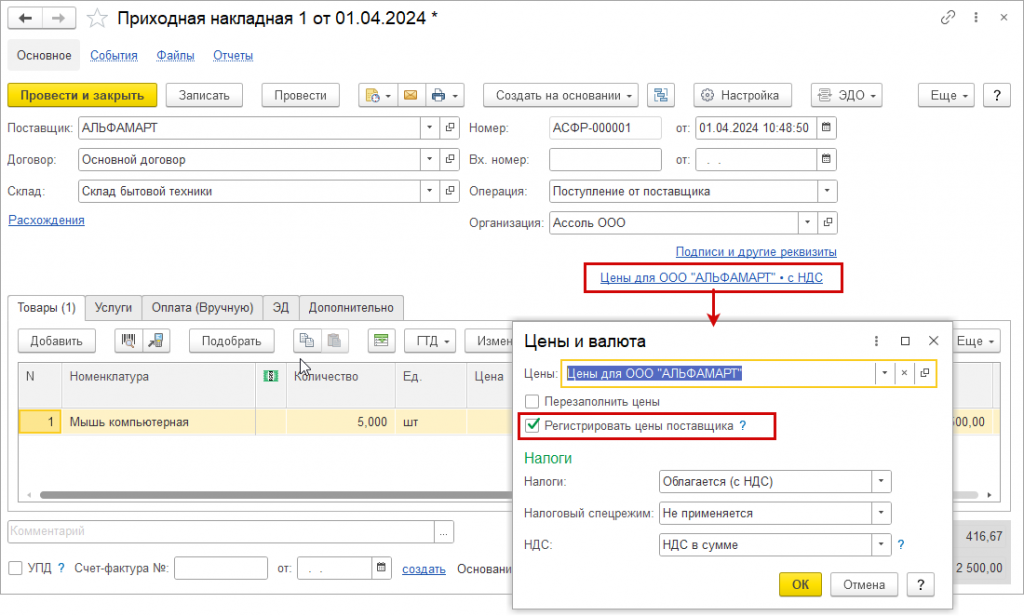
Цены поставщика регистрируются для номенклатуры типов «Запас» и «Услуга».
9. Задаем настройки цен в договоре с поставщиком
Настройки «Регистрировать цены поставщика» и «Вид цен контрагента» можно заранее указать в договоре с контрагентом в группе «Ценообразование».
Тогда при выборе такого договора в приходной накладной реквизиты формы «Цены и валюта» будут заполняться автоматически по данным договора.
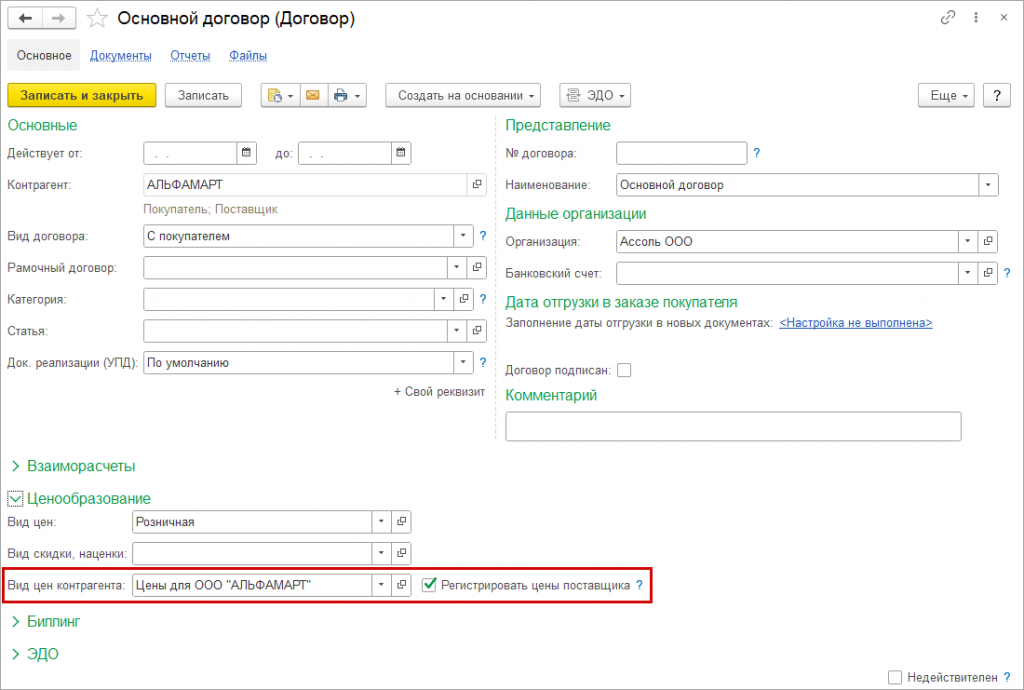
После проведения приходной накладной цены регистрируются в системе.
10. Где посмотреть виды цен поставщиков
Все зарегистрированные виды цен хранятся в справочнике «Виды цен номенклатуры поставщиков».
Перейдите:
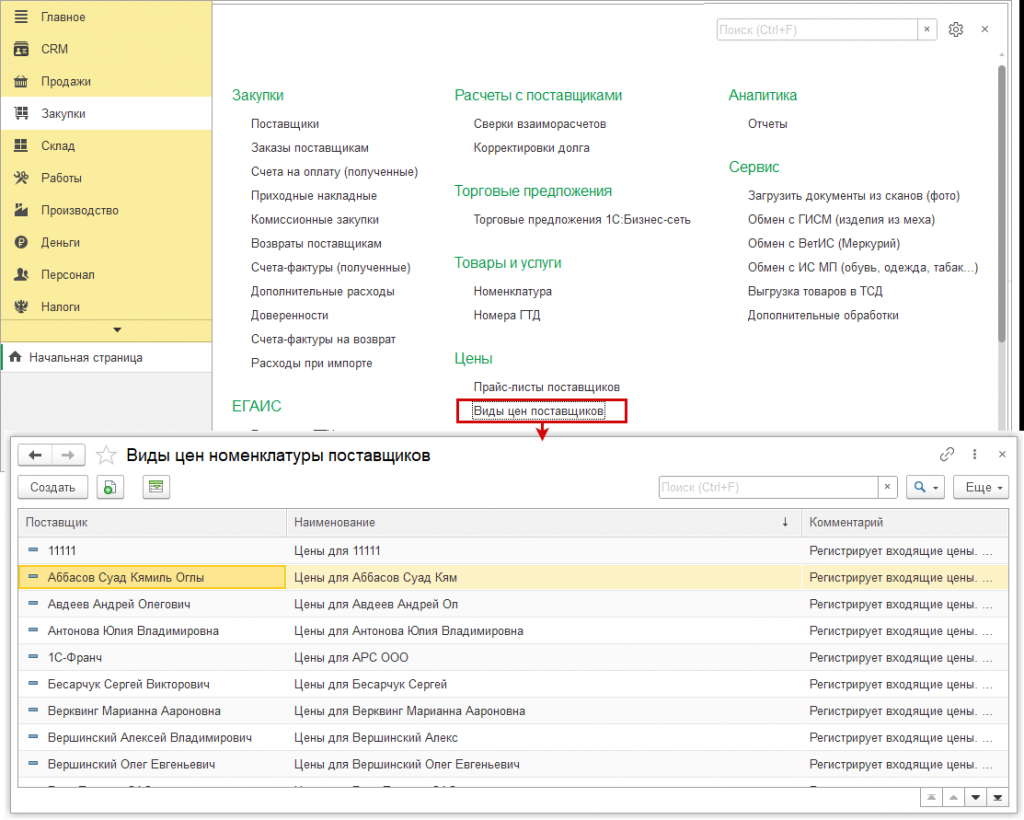
Новый вид цены создается автоматически при первой регистрации цены соответствующего поставщика.
Для одной позиции номенклатуры может быть зарегистрировано столько цен поставщиков, сколько видов цен поставщиков используется в системе.
11. Как посмотреть цены контрагентов по конкретному товару
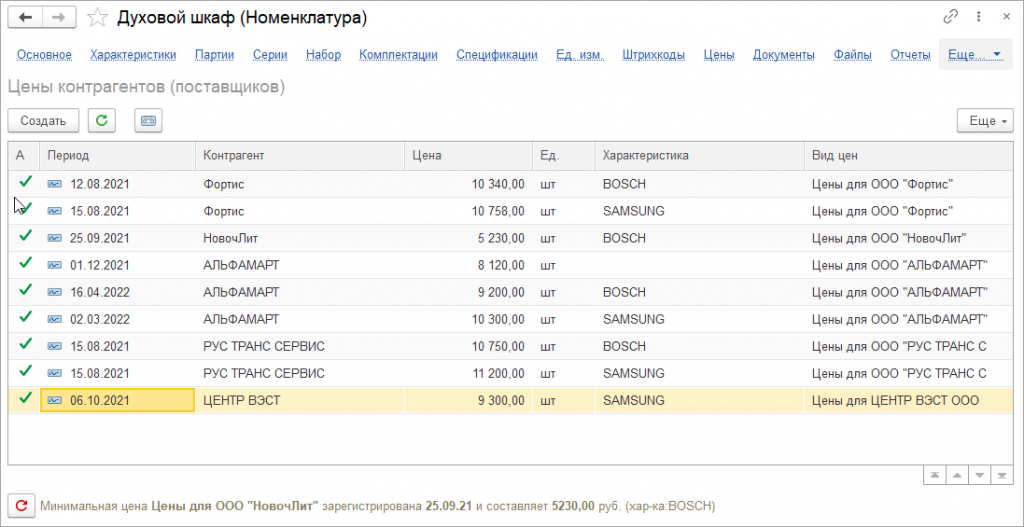
Все цены контрагентов, зарегистрированные для выбранной номенклатуры, можно открыть прямо из карточки товара.
Используйте:
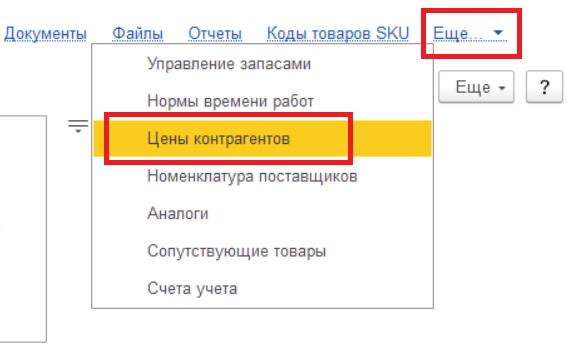
В открывшейся форме отображается история зарегистрированных цен по поставщикам и видам цен.
12. Формируем и сравниваем прайс-листы поставщиков
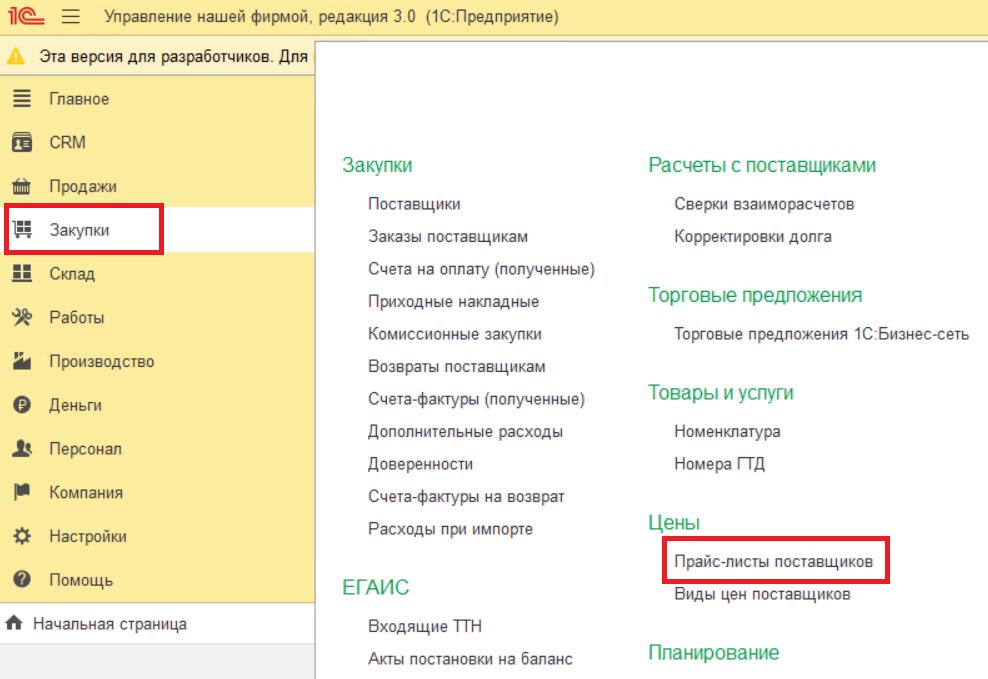
Для анализа предложений поставщиков предусмотрена обработка «Прайс-листы контрагентов».
Открыть ее можно через:
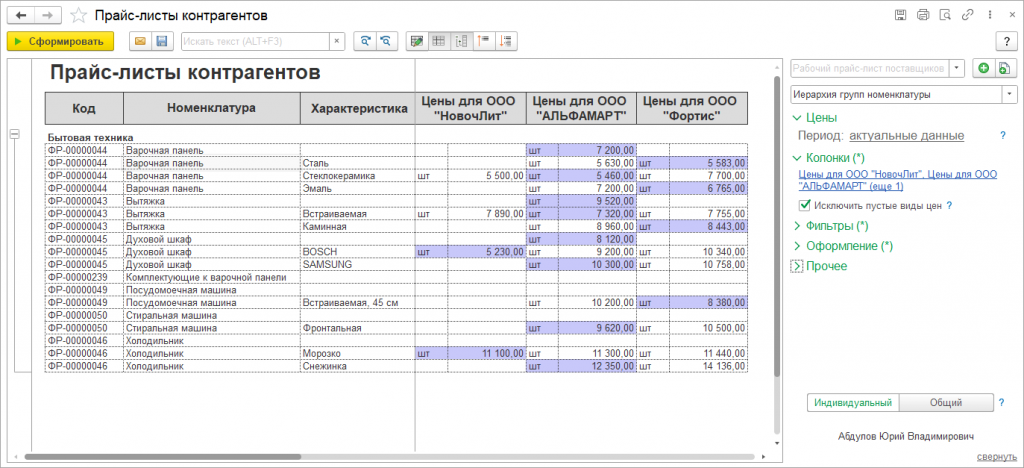
В отчет выводятся текущие цены, зарегистрированные при оформлении документов поставки.
Можно подобрать разные виды цен различных поставщиков и сравнить их между собой.
Для сравнения в настройках «Колонки» выберите нужные цены и задайте вариант оформления.
В исходной инструкции минимальные цены выделяются в отчете синим, а максимальные — красным.
Как выглядит закупочный процесс целиком
Если собрать описанные инструменты в одну последовательность, базовый процесс закупки в «1С:УНФ» выглядит так:
- определить потребность в товаре вручную или через «Расчет потребностей»;
- создать «Заказ поставщику»;
- при необходимости зарегистрировать «Счет на оплату (полученный)»;
- оформить фактическое поступление через «Приходную накладную»;
- зарегистрировать «Счет-фактуру (Поступление)»;
- учесть дополнительные расходы, увеличивающие себестоимость запасов;
- при необходимости оформить возврат поставщику;
- сохранять цены поставщиков и использовать их для последующих закупок;
- сравнивать предложения поставщиков через прайс-листы и данные о зарегистрированных ценах.
Такой подход позволяет связать планирование закупки, документы поступления и ценовую информацию поставщиков в одной учетной системе, а не вести эти данные независимо друг от друга.
Количество просмотров: 12